


Tutorial Instalasi Wazuh 4.12 Part 2: Deploy Wazuh Agent Ke Manager
🔹 IV. Deploy Wazuh Agent Ke Wazuh Manager 🔹
Pada halaman dashboard Wazuh Manager, klik Deploy new agent (Gambar 4.1), admin akan diarahkan ke langkah instalasi agen sesuai sistem operasi (Windows, Linux, atau macOS).
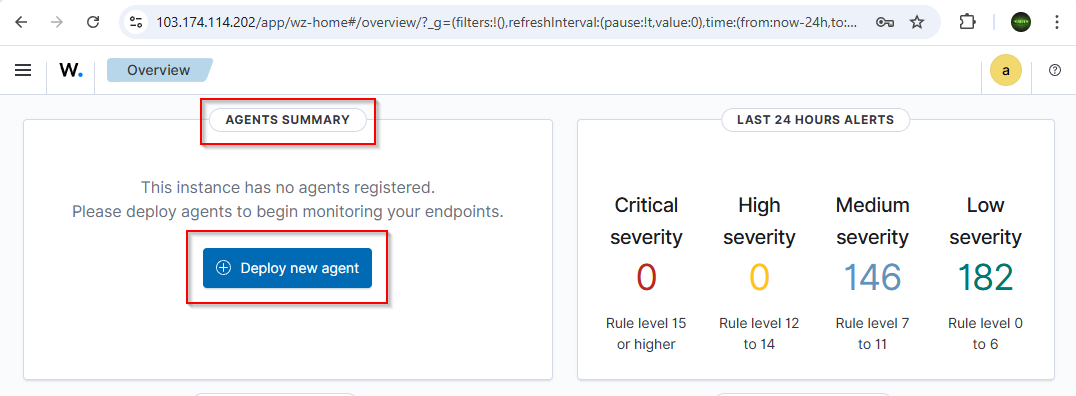
Gambar 4.1. Deploy New Agent
Kemudian akan masuk di halaman instalasi Wazuh Agent pada sistem endpoint. Berikut adalah penjelasan langkah-langkah konfigurasi pada halaman deploy new agent (seperti pada gambar 4.2) :
1. Pilih Paket Instalasi (DEB amd64). Pilih paket sesuai sistem operasi yang digunakan. Pada contoh ini dipilih DEB amd64, karena agen akan dipasang di sistem operasi berbasis Linux Debian/Ubuntu 64-bit.
2. Masukkan Alamat Server. Isi kolom dengan alamat server Wazuh Manager Pada contoh, digunakan alamat 103.174.114.202 (IP server yang terinstal wazuh manager).
3. Tentukan Nama Agent. Masukkan nama unik untuk agen yang akan dipasang, misalnya: dit-agent
4. Pilih Grup Agent. Pilih grup konfigurasi untuk agen. Pada contoh digunakan grup default saja.
5. Jalankan Perintah Instalasi Agent. Salin dan jalankan perintah di bawah ini pada terminal Linux komputer-2 untuk wazuh agent (kali ini penulis menggunakan os yang sama dengan os wazuh manager (komputer-1) yaitu ubuntu server 24.04) untuk mengunduh dan menginstal (deploy) agen ke komputer-2:
wget https://packages.wazuh.com/4.x/apt/pool/main/w/wazuh-agent/wazuh-agent_4.12.0-1_amd64.deb && sudo WAZUH_MANAGER='103.174.114.202' WAZUH_AGENT_GROUP='default' WAZUH_AGENT_NAME='dit-agent' dpkg -i ./wazuh-agent_4.12.0-1_amd64.deb
Perintah ini akan:
- Mengunduh file instalasi agen Wazuh.
- Menentukan alamat server, nama agen, serta grup.
- Melakukan instalasi agen ke dalam sistem.
6. Aktifkan Service Agent. Setelah instalasi / deploy agent selesai, jalankan perintah berikut di terminal Linux (pada komputer-2) untuk mengaktifkan dan memulai terhubung ke Wazuh Manager (komputer-1) :
sudo systemctl daemon-reload
sudo systemctl enable wazuh-agent
sudo systemctl start wazuh-agent
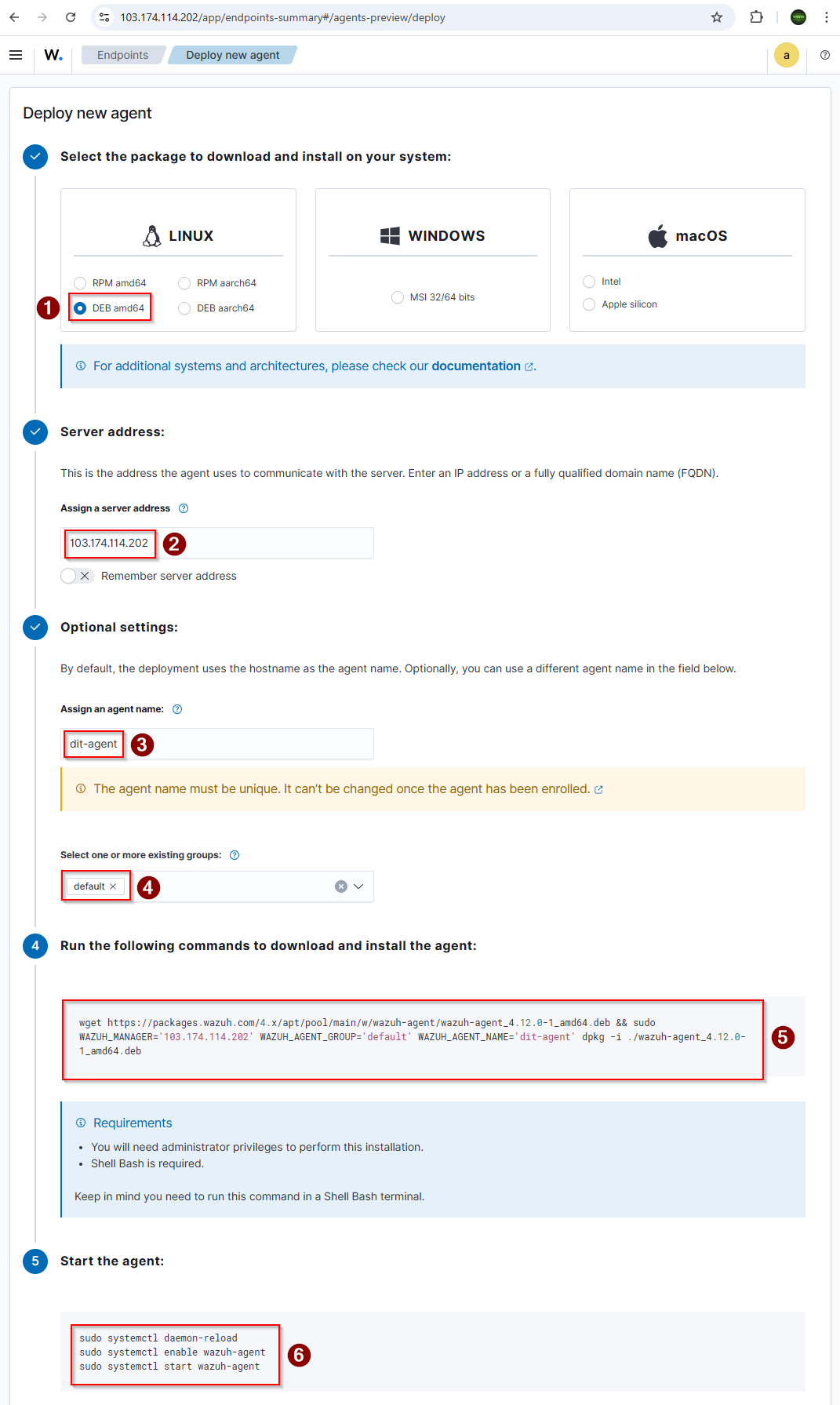
Gambar 4.2. Konfigurasi Deploy Agent
Masuk ke dalam Komputer-2 (Untuk Wazuh Agent) Lakukan langkah-langkah di bawah ini (seperti yang ditunjukkan pada gambar 4.3) untuk menginstal dan memastikan Wazuh Agent berjalan dengan baik.
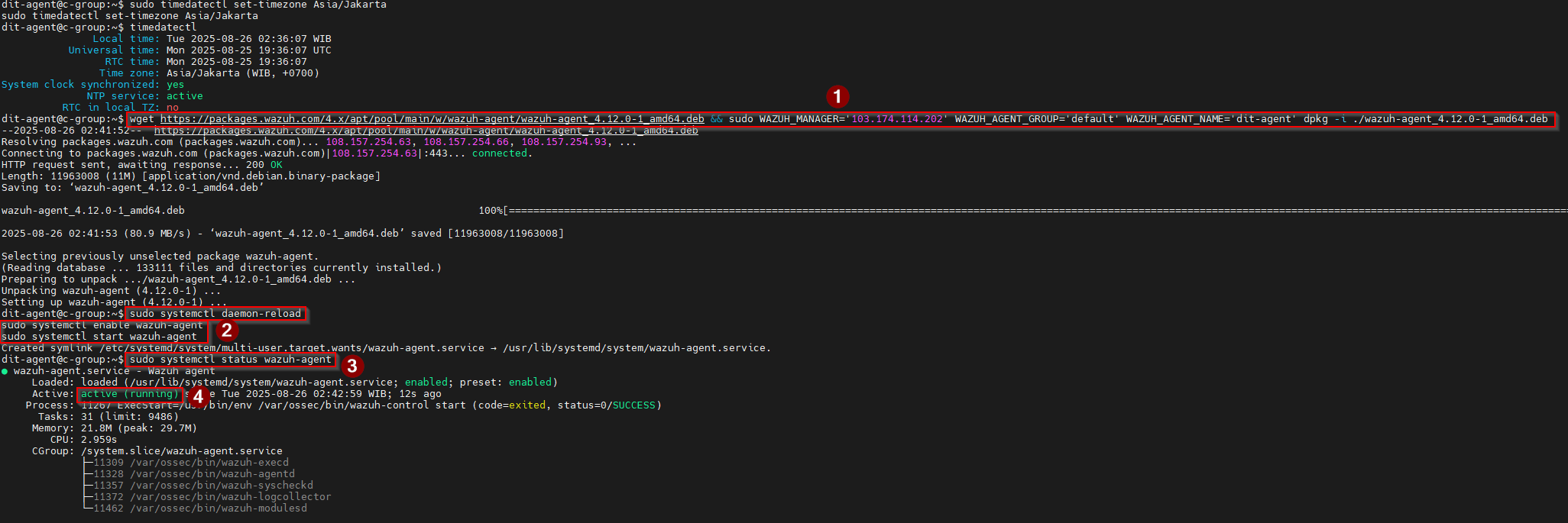 Gambar 4.3. Instalasi pada komputer-2
Berikut penjelasan pada gambar 4.3 :
1. Mengunduh dan Menginstal Wazuh Agent
wget https://packages.wazuh.com/4.x/apt/pool/main/w/wazuh-agent/wazuh-agent_4.12.0-1_amd64.deb && sudo WAZUH_MANAGER='103.174.114.202' WAZUH_AGENT_GROUP='default' WAZUH_AGENT_NAME='dit-agent' dpkg -i ./wazuh-agent_4.12.0-1_amd64.deb
Perintah ini digunakan untuk:
- Mengunduh paket Wazuh Agent versi terbaru (.deb).
- Mengatur konfigurasi awal seperti alamat WAZUH_MANAGER, grup agen, dan nama agen.
- Menginstal paket Wazuh Agent pada komputer-2.
2. Menjalankan dan Enable Service Wazuh Agent
sudo systemctl daemon-reload
sudo systemctl enable wazuh-agent
sudo systemctl start wazuh-agent
Perintah ini memastikan langsung menyalakan service wazuh-agent agar segera berjalan di background, dan service wazuh-agent dikenali oleh sistem dan otomatis aktif setiap kali server direstart.
3. Mengecek Status Wazuh Agent
sudo systemctl status wazuh-agent
Perintah ini menampilkan status dari wazuh-agent.
4. Jika instalasi dan konfigurasi berhasil, akan muncul status: active (running) → menandakan Wazuh Agent sudah berjalan dengan normal.
Setelah proses instalasi dan konfigurasi selesai pada komputer-2, langkah berikutnya adalah memastikan bahwa Wazuh Agent sudah berjalan dengan baik dan terhubung ke Wazuh Manager. Proses ini dapat dipantau langsung melalui dashboard wazuh manager pada browser. Berkut penjelasanya (lihat gambar 4.4) :
1. Url IP Wazuh Manager. Pada url browser ip nya dalam hal ini 103.174.114.202 (IP public Vps Compute-1)
2. Status Agent. Jika statusnya “Active”, artinya agent telah berhasil berkomunikasi dengan Wazuh Manager.
3. Nama Host Agent & Detail Koneksi. Menampilkan nama perangkat (host) tempat agent dijalankan. Informasi ini memudahkan untuk mengenali agent yang terpasang pada server atau endpoint tertentu. Berisi informasi tambahan seperti alamat IP dan status komunikasi dengan server.
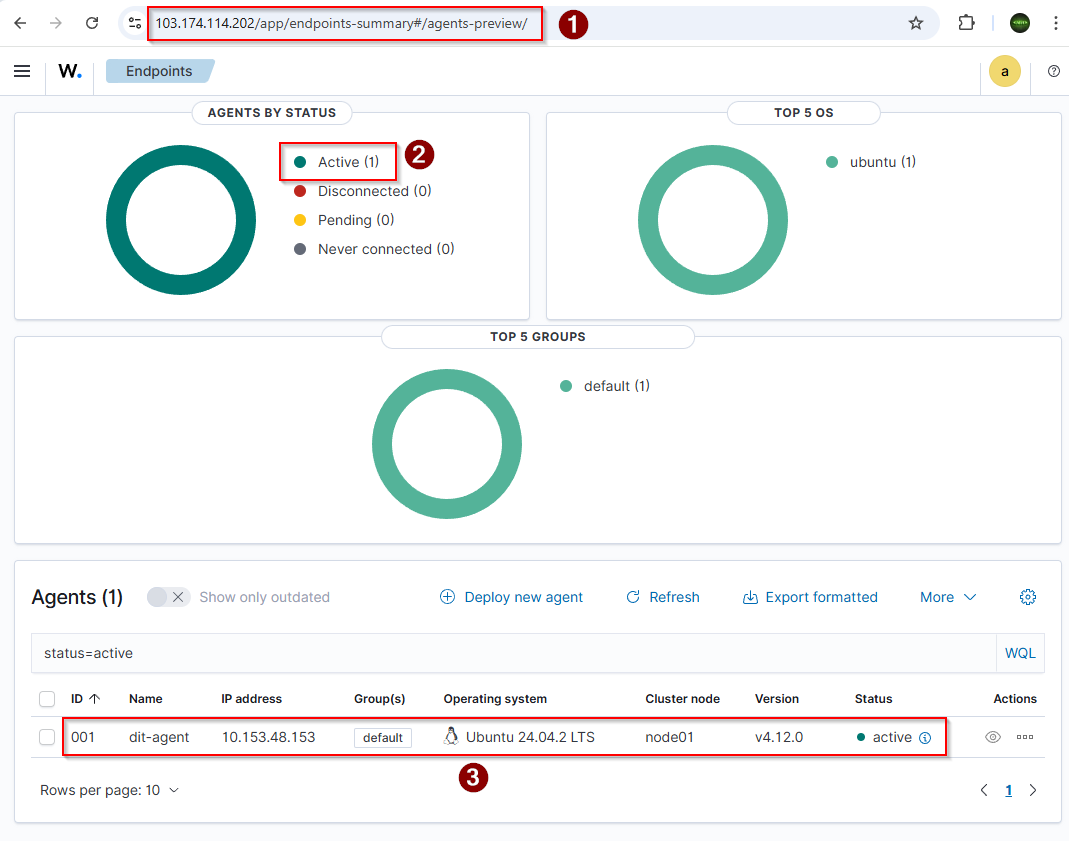
Gambar 4.4. Cek Wazuh Agen Pada Dashboard Wazuh Manager
Deploy wazuh agent ke manager telah berhasil, Terbukti dengan sudah aktifnya agent pada agent status di dashboard wazuh manager.
Demikian artikel tentang Tutorial Instalasi Wazuh 4.12 Part 2: Deploy Wazuh Agent Ke Manager, semoga bermanfaat. Tetap semangat membaca. Wassalamu’alaikum warahmatullahi wabarakatuh.
Ditulis oleh : Ditto Adiansyah @ DitHubs Cyber Lab - Ciputat Tangerang Selatan

- Memahami dan Mencegah Serangan Phishing - October 24, 2025
- Peran dan Etika Intelijen Siber dalam Timbangan Syariat Islam - September 27, 2025
- Metodologi Cyber Kill Chain: Memahami Tahapan Serangan Siber - September 24, 2025

One thought on “Tutorial Instalasi Wazuh 4.12 Part 2: Deploy Wazuh Agent Ke Manager”
Comments are closed.