Tutorial Instalasi Wazuh 4.12 Part 1: Instalasi Wazuh Manager 4.12 Ke Server
🔹 I. Koneksi ke Server Menggunakan MobaXterm via SSH 🔹
Sebelum melakukan instalasi Wazuh Manager, langkah pertama yang perlu dilakukan adalah mengakses server menggunakan protokol SSH melalui aplikasi MobaXterm, yaitu sebuah terminal multifungsi yang memudahkan administrator dalam melakukan remote server berbasis Linux. Dengan MobaXterm, kita dapat langsung membuka koneksi SSH, melakukan transfer file, serta menjalankan berbagai perintah instalasi yang dibutuhkan. Aplikasi ini dapat diunduh secara gratis melalui situs resminya di https://mobaxterm.mobatek.net/download.html.
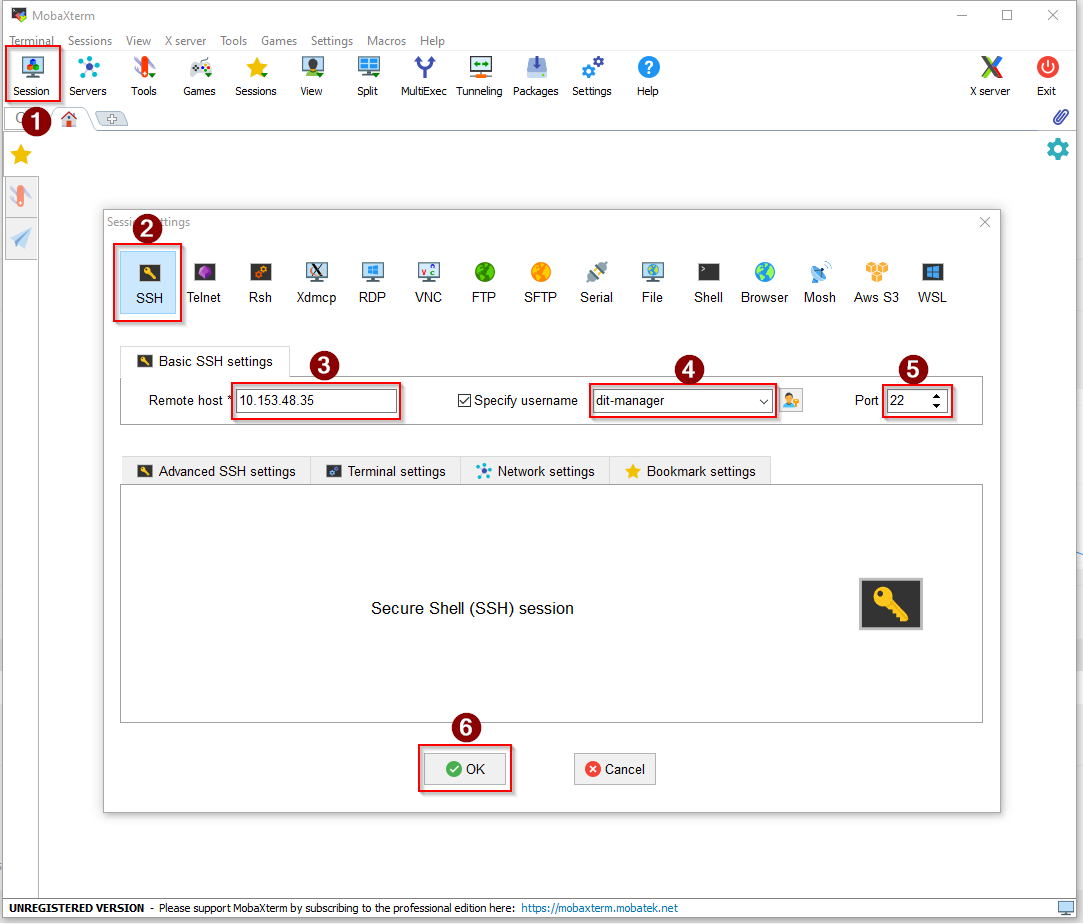
Gambar 1.1. Koneksi SSH Menggunakan Moba Xterm
Melalui SSH, komunikasi antara komputer client dan server akan terenkripsi sehingga lebih terjamin keamanannya. Berikut penjelasan langkah-langkah melakukan koneksi ke server menggunakan MobaXterm dari Gambar 1.1. :
- Klik Menu "Session". Langkah pertama adalah membuka menu Session di MobaXterm. Menu ini digunakan untuk membuat koneksi baru ke server, baik melalui SSH, Telnet, RDP, maupun protokol lainnya.
- Pilih "SSH" Setelah itu. pilih opsi SSH. SSH (Secure Shell) adalah protokol yang digunakan untuk mengakses server secara aman melalui koneksi terenkripsi.
- Masukkan "Remote Host". (Alamat IP Server). Pada kolom Remote host, masukkan alamat IP atau hostname dari server yang ingin Anda akses. Dalam contoh gambar, alamat yang digunakan adalah IP Publik vps compute-1 (Untuk Wazuh Manager) yaitu 10.153.48.35.
- Tentukan Username. Centang opsi Specify username lalu masukkan nama pengguna (username) yang digunakan untuk login ke server. Pada contoh gambar, username yang digunakan adalah dit-manager.
- Masukkan Port SSH. Secara default, SSH menggunakan port 22. Jika server Anda dikonfigurasi dengan port lain, maka ubah sesuai dengan port yang diberikan.
- Klik Tombol "OK". Setelah semua data diisi dengan benar, klik tombol OK untuk menyimpan dan melanjutkan koneksi ke server.
Proses Koneksi ke Server MobaXterm kemudian akan mencoba terhubung ke server menggunakan informasi yang sudah dimasukkan. Jika berhasil, kita akan diminta memasukkan password (Seperti pada gambar 1.2.) sesuai username yang digunakan, dan setelah itu bisa langsung mengakses server melalui terminal.
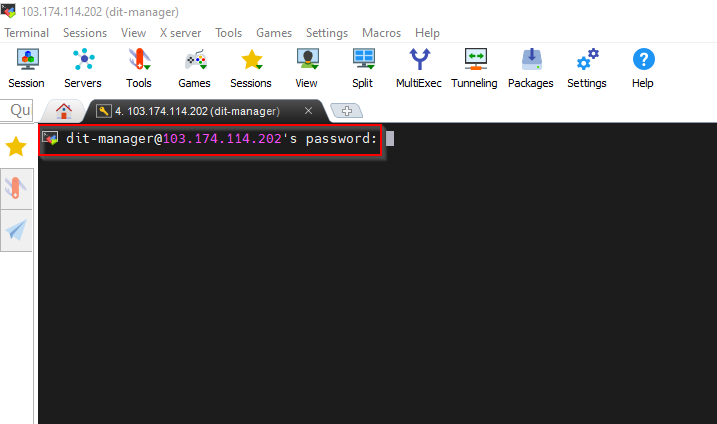
Gambar 1.2. Proses SSH Berhasil dan Meminta Password
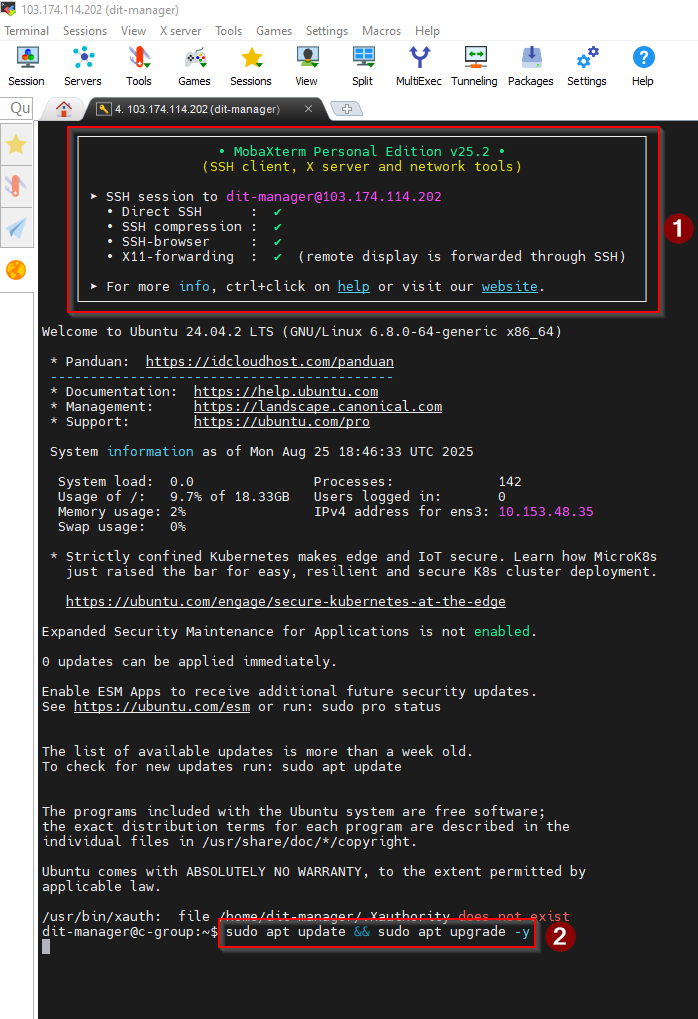
Gambar 1.3. Tampilan Awal MobaXterm
Setelah berhasil login selanjutnya koneksi SSH kita sudah aktif dan siap digunakan untuk melakukan pengelolaan server, seperti penjelasan pada Gambar 1.3. :
1. Tampilan Awal MobaXterm. Pada bagian ini terlihat bahwa kita sudah berhasil masuk ke server menggunakan MobaXterm melalui protokol SSH. Beberapa fitur yang ditampilkan, antara lain:
- Direct SSH → koneksi langsung ke server.
- SSH compression → membuat transfer data lebih cepat dengan kompresi.
- SSH-browser → memudahkan kita mengelola file di server melalui antarmuka MobaXterm.
- X11-forwarding → memungkinkan menampilkan aplikasi berbasis GUI dari server ke komputer lokal.
2. Perintah update & upgrade. Perintah pertama kali setelah instalasi ubuntu server 24.04 yaitu perintah upadate dan upgrade. Pada baris ini jalankan perintah:
sudo apt update && sudo apt upgrade -y
Penjelasannya:
- sudo apt update → memeriksa daftar paket terbaru dari repository Ubuntu.
- sudo apt upgrade -y → memperbarui semua paket yang sudah terinstal ke versi terbaru secara otomatis (tanpa perlu konfirmasi karena ada opsi -y).
- Tujuan dari perintah ini adalah untuk memastikan sistem selalu menggunakan versi paket terbaru, baik untuk perbaikan bug maupun pembaruan keamanan.
Kemudian setelah melakukan update dan upgrade, di sarankan untuk mengatur waktu, seperti terlihat pada gambar di bawah ini, berikut penjelasan pada Gambar 1.4. :
3. Perintah update waktu. Kemudian lakukan perintah untuk mengatur zona waktu (timezone) sistem menjadi Asia/Jakarta. (Seperti pada gambar 1.4).
sudo timedatectl set-timezone Asia/Jakarta
Penjelasannya:
- sudo → Menjalankan perintah dengan hak akses administrator.
- timedatectl → Perintah untuk mengatur tanggal, waktu, dan zona waktu.
- set-timezone Asia/Jakarta → Mengatur zona waktu ke Waktu Indonesia Barat (WIB).
- Hasilnya, jam sistem akan otomatis menyesuaikan dengan waktu Jakarta (+07:00).
4. Perintah cek waktu. Perintah di bawah ini digunakan untuk mengecek pengaturan waktu dan zona waktu system (Seperti pada gambar 1.4).
timedatectl
Informasi yang ditampilkan antara:
- Local time → Waktu lokal sesuai timezone yang dipilih.
- Universal time (UTC) → Waktu standar internasional.
- RTC time → Waktu pada hardware/BIOS.
- Time zone → Zona waktu yang sedang digunakan.
- System clock synchronized → Status sinkronisasi dengan server waktu (NTP).
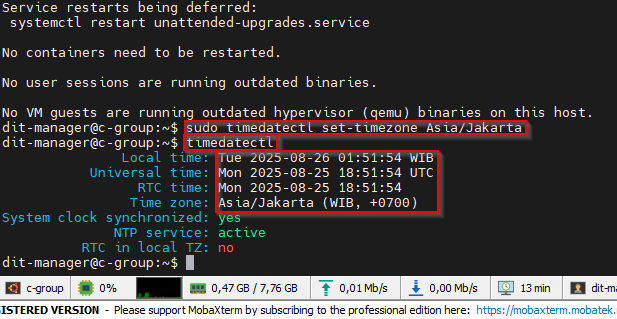
Gambar 1.4. Tampilan Perintah Update Zona Waktu
🔹 II. Instalasi Wazuh Manager 4.12 Ke Server 🔹
Proses instalasi Wazuh Manager 4.12 dilakukan menggunakan script yang disediakan oleh Wazuh. Script ini akan menginstal semua tahapan, instalasi mulai dari pemasangan dependensi, konfigurasi, hingga penyediaan dashboard web. Berikut adalah penjelasan langkah demi langkah dari output instalasi yang terlihat pada Gambar 2.1. :

Gambar 2.1. Proses Instalasi Wazuh Manager 4.12.
1. Menjalankan Perintah Instalasi. Pada tahap awal, perintah berikut dijalankan pada terminal server :
curl -sO https://packages.wazuh.com/4.12/wazuh-install.sh && sudo bash ./wazuh-install.sh -a
Perintah ini akan mengunduh script instalasi resmi dari Wazuh, lalu langsung menjalankannya dengan hak akses sudo. Opsi -a berarti proses instalasi akan berjalan otomatis tanpa perlu interaksi tambahan.
2. Instalasi Dependensi. Sistem akan memeriksa dan memasang dependensi yang dibutuhkan agar instalasi berjalan lancar. Contohnya seperti apt-transport-https dan beberapa paket pendukung lain yang diperlukan untuk komunikasi dan konfigurasi.
3. Pembuatan File Konfigurasi. Script secara otomatis membuat file konfigurasi yang berisi pengaturan untuk komponen Wazuh, seperti sertifikat, password, dan parameter instalasi lainnya. Hal ini memastikan setiap service bisa saling terhubung dengan aman.
4. Instalasi Wazuh Indexer. Pada tahap ini, komponen Wazuh Indexer dipasang. Indexer bertugas menyimpan, mengindeks, dan memungkinkan pencarian data log yang dikirim dari agen. Tanpa indexer, data log tidak akan bisa diolah atau ditampilkan dengan efisien.
5. Instalasi Wazuh Server. Selanjutnya, Wazuh Server dipasang. Komponen ini menjadi pusat manajemen yang menerima data keamanan dari agen, menganalisisnya, dan menerapkan aturan deteksi ancaman. Server inilah yang berfungsi sebagai otak dari keseluruhan sistem Wazuh.
6. Instalasi Wazuh Dashboard. Kemudian dilakukan pemasangan Wazuh Dashboard, yaitu antarmuka berbasis web yang memudahkan admin untuk memantau, menganalisis, dan mengelola data keamanan. Proses ini termasuk konfigurasi awal serta penyesuaian post-install agar dashboard siap digunakan.
7. Informasi Akses Web. Setelah instalasi selesai, sistem memberikan informasi alamat username dan password, yang dapat diakses melalui browser dengan ip public yang ada pada.
8. Instalasi Selesai. Pesan Installation finished menandakan bahwa seluruh proses instalasi Wazuh (indexer, server, dan dashboard) telah berhasil dilakukan tanpa error. Artinya, sistem sudah siap digunakan untuk kebutuhan monitoring dan analisis keamanan.
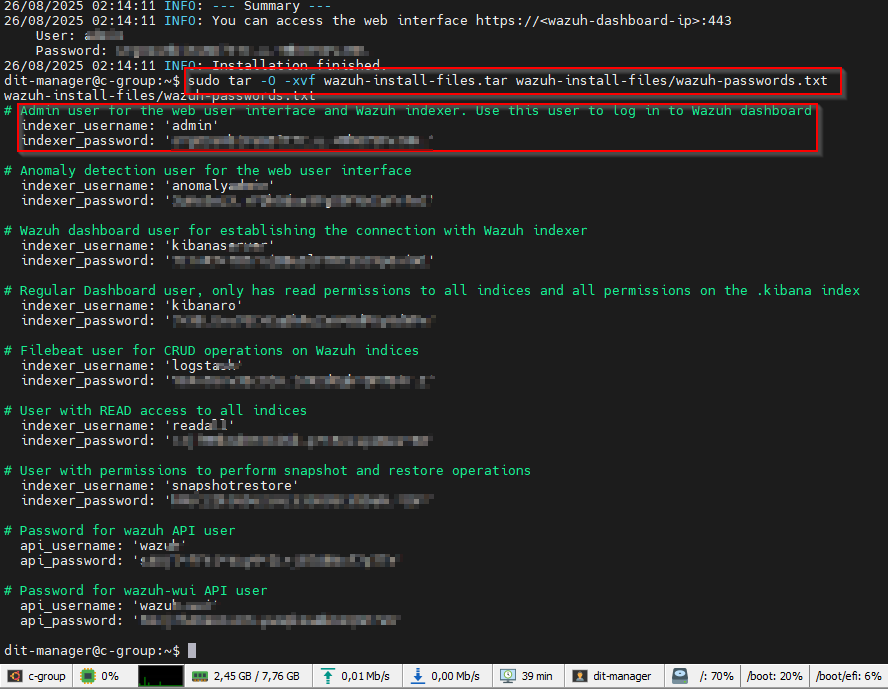
Gambar 2.2. Proses Instalasi Wazuh Manager
Setelah proses instalasi Wazuh manager 4.12 selesai, sistem akan menghasilkan beberapa akun dengan username dan password default. Akun-akun ini memiliki peran penting dalam mengakses Wazuh Dashboard maupun Wazuh Indexer.
Oleh karena itu, sangat penting untuk memahami akun utama yang digunakan sebagai admin, karena akun ini memiliki hak akses penuh. Di bawah ini langkah untuk ekstraksi file password-password pada wazuh (seperti pada Gambar 2.2.) :
1. Ekstraksi File Password Wazuh. Untuk melihat daftar username dan password default yang dibuat saat instalasi, jalankan perintah berikut:
sudo tar -O -xvf wazuh-install-files.tar wazuh-install-files/wazuh-passwords.txt
Perintah ini akan mengekstrak file wazuh-passwords.txt dari arsip wazuh-install-files.tar, yang berisi semua kredensial default untuk pengguna Wazuh.
2. Admin User untuk Web UI dan Wazuh Indexer. Akun admin adalah akun utama yang digunakan untuk masuk ke Wazuh Dashboard melalui browser.
- Username: admin
- Password: (tersimpan di file wazuh-passwords.txt)
Akun admin adalah akun utama yang digunakan untuk masuk ke Wazuh Dashboard melalui browser. Akun ini juga memiliki akses penuh ke Wazuh Indexer, sehingga bisa melakukan semua konfigurasi, monitoring, dan manajemen sistem.
⚠️ Catatan Penting:
Segera setelah berhasil login, sebaiknya password default admin diganti untuk mencegah potensi penyalahgunaan.
🔹 III. Cek Status & Login Ke Wazuh Manager 4.12. 🔹
Setelah instalasi Wazuh Manager selesai dilakukan, langkah penting selanjutnya adalah memastikan bahwa semua layanan utama berjalan dengan baik. Hal ini bisa dicek menggunakan perintah systemctl status. Jika layanan berjalan normal, statusnya akan muncul sebagai active (running).

Gambar 3.1. Status Wazuh Manager 4.12.
Berikut penjelasan dari perintah dan status yang terlihat pada Gambar 3.1. di atas :
1. Menggunakan perintah systemctl status. Untuk mengecek status layanan Wazuh Manager, Indexer dan Dashboard.
sudo systemctl status wazuh-manager
sudo systemctl status wazuh-indexer
sudo systemctl status wazuh-dashboard
2. Active (running) pada wazuh-manager. Status ini menandakan bahwa layanan Wazuh Manager sudah aktif dan sedang berjalan dengan baik. Wazuh Manager berfungsi sebagai pusat kontrol utama yang menerima, memproses, serta menganalisis log atau event dari agent yang terpasang pada server/endpoint.
3. Active (running) pada wazuh-indexer. Status ini menunjukkan bahwa layanan Wazuh Indexer (yang berbasis OpenSearch) juga berjalan dengan baik. Wazuh Indexer berfungsi menyimpan serta mengindeks data keamanan sehingga dapat ditampilkan dan dianalisis melalui dashboard.
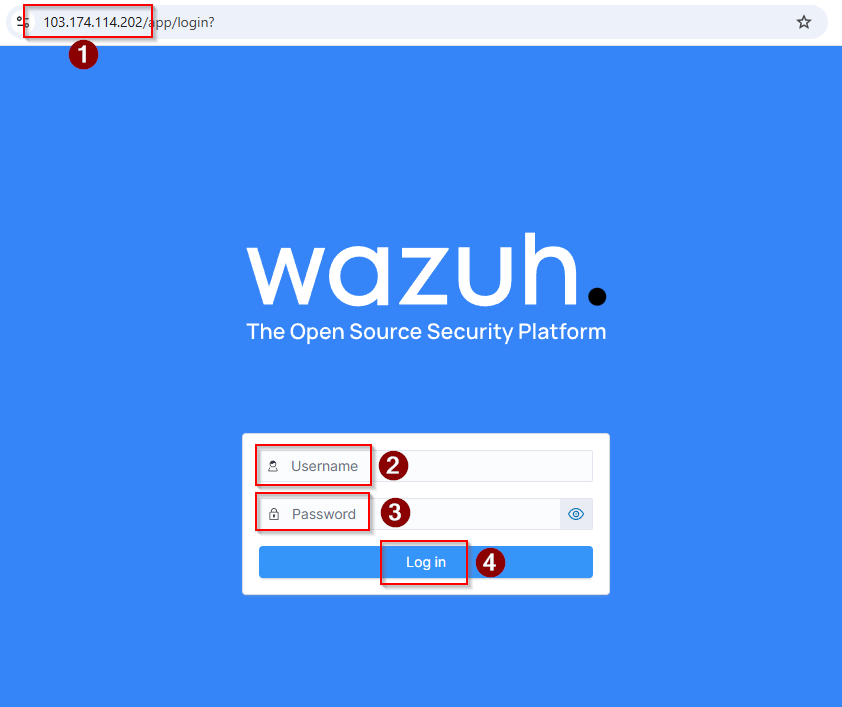
Gambar 3.2. Login ke Wazuh Manager 4.12 Menggunakan Browser
Setelah cek status wazuh manager selesai. kemudian masuk (login) ke dashboard dengan menggunakan IP server menggunakan browser. Proses login ini terdiri dari beberapa langkah sederhana seperti yang ditunjukkan pada Gambar 3.2. :
1. Alamat Akses. Masukkan alamat IP, pada hal ini adalah IP server, Alamat ini digunakan untuk mengakses halaman login Wazuh.
2. Kolom Username. Pada kolom ini, masukkan username yang sudah dibuat saat instalasi atau yang diberikan oleh wazuh.
3. Kolom Password. Isi kolom ini dengan password yang sesuai dengan username Anda.
4. Log in. Setelah mengisi username dan password dengan benar, klik tombol Log in untuk masuk ke dalam dashboard Wazuh.
Setelah login, pengguna akan diarahkan ke halaman dashboard. Pada halaman ini ditampilkan berbagai menu utama yang digunakan untuk memantau keamanan sistem, Berikut adalah penjelasan-penjelasannya (seperti Gambar 3.3) :
1. URL wazuh manager. Bagian ini menunjukkan alamat (URL) aplikasi yang sedang diakses yaitu wazuh manager.
2. Tombol Deploy New Agent. Tombol ini digunakan untuk menambahkan agent baru ke dalam sistem. Agent berfungsi sebagai "sensor" yang dipasang pada endpoint (server, PC, atau perangkat lainnya) untuk mengumpulkan data keamanan, aktivitas pengguna, serta mendeteksi adanya potensi ancaman. Tanpa agent, sistem tidak bisa memantau endpoint.
3. Endpoint Security. Fitur ini berfokus pada keamanan perangkat atau server yang terhubung ke jaringan. Di dalamnya terdapat beberapa fungsi penting seperti:
- Configuration Assessment → memeriksa konfigurasi aset.
- Malware Detection → mendeteksi indikasi infeksi malware.
- File Integrity Monitoring → mengawasi perubahan file penting.
Tujuannya adalah memastikan setiap endpoint tetap aman dari serangan atau perubahan tidak sah.
4. Threat Intelligence. Bagian ini berhubungan dengan pengumpulan dan analisis informasi terkait ancaman keamanan. Fitur di dalamnya antara lain:
- Threat Hunting → membantu mencari aktivitas mencurigakan.
- Vulnerability Detection → mendeteksi kerentanan aplikasi.
- MITRE ATT&CK → memberikan gambaran teknik serangan yang umum digunakan oleh penyerang.
5. Security Operations. Menu ini berfungsi untuk membantu organisasi dalam memenuhi standar serta regulasi keamanan informasi. Misalnya:
- PCI DSS untuk keamanan data pembayaran.
- GDPR untuk perlindungan data pribadi.
- HIPAA untuk data medis.
- NIST 800-53 dan TSC untuk standar keamanan informasi.
6. Cloud Security. Fitur ini dirancang khusus untuk memantau keamanan layanan berbasis cloud. Beberapa integrasi yang tersedia di antaranya:
- Docker → memantau aktivitas container.
- AWS, Google Cloud, Office 365 → mengawasi keamanan layanan cloud populer.
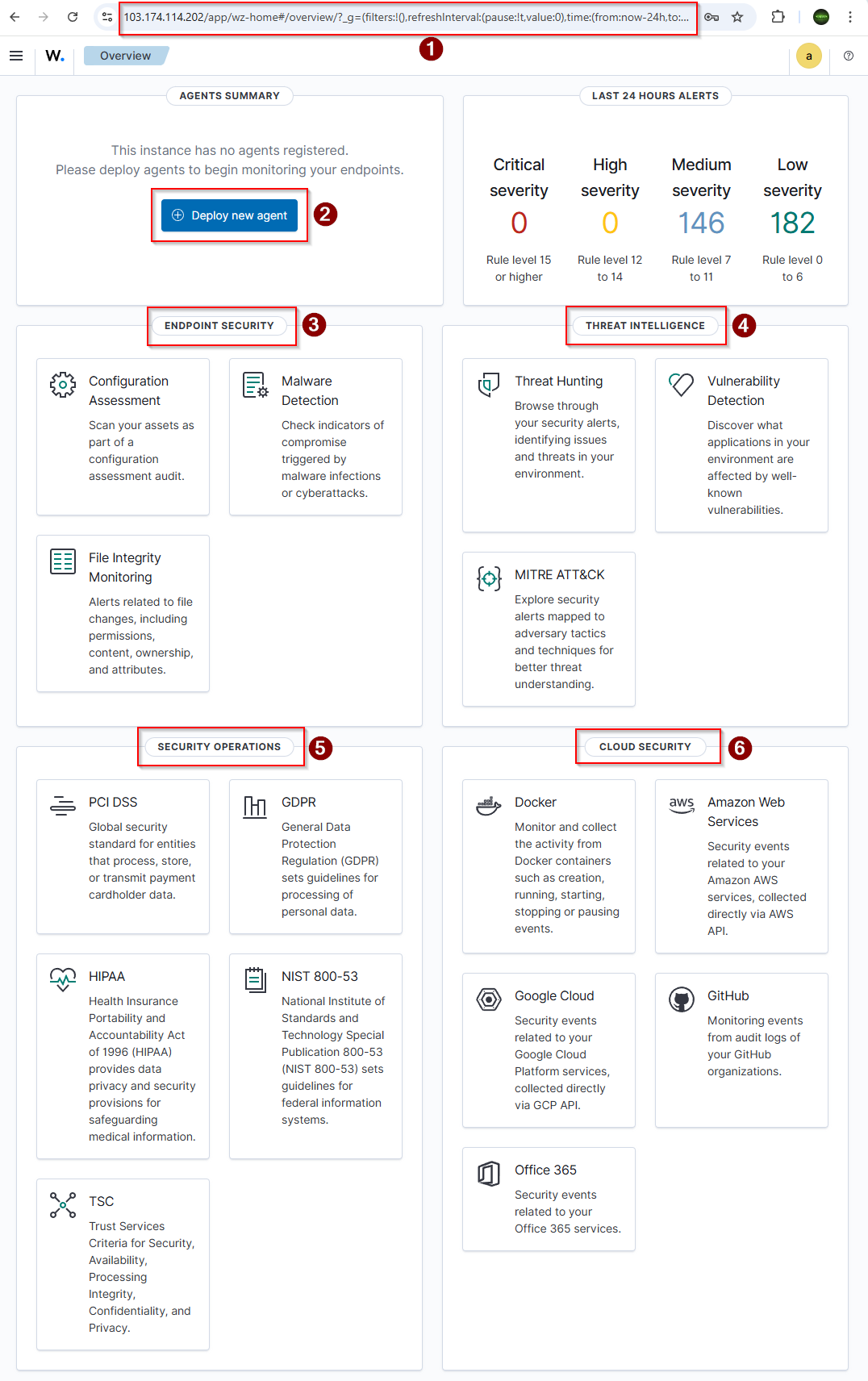
Gambar 3.3. Tampilan Awal Wazuh Manager
Untuk instalasi Wazuh Manager 4.12 telah selesai, di part selanjutnya part 2 (Tutorial Instalasi Wazuh 4.12 Part 2: Deploy Wazuh Agent Ke Manager) akan di bahas mengenai cara instalasi Wazuh Agent pada server dan akan di deploy ke Wazuh Manager 4.12.
Demikian artikel tentang Tutorial Instalasi Wazuh 4.12 Part 1: Instalasi Wazuh Manager 4.12 Ke Server, semoga bermanfaat. Tetap semangat membaca. Wassalamu’alaikum warahmatullahi wabarakatuh.
Ditulis oleh : Ditto Adiansyah @ DitHubs Cyber Lab - Ciputat Tangerang Selatan

- Memahami dan Mencegah Serangan Phishing - October 24, 2025
- Peran dan Etika Intelijen Siber dalam Timbangan Syariat Islam - September 27, 2025
- Metodologi Cyber Kill Chain: Memahami Tahapan Serangan Siber - September 24, 2025